
本文将详细介绍在Windows系统上安装配置Claude Code,并连接国内优质大模型的全过程。
一、安装 nodejs 18+
- 要求node版本必须是18+,下载地址 nodejs 18+
检测安装结果

二、安装 claude code
使用 npm 安装
npm install -g @anthropic-ai/claude-code- 安装时如果报错类似 “无法加载文件 D:\Nodejs\node_global\npm.ps1,因为在此系统上禁止运行脚本”,你可以通过修改PowerShell的执行策略来允许运行脚本。打开PowerShell(以管理员身份),然后输入以下命令:
Set-ExecutionPolicy RemoteSigned
然后再次安装即可
三、安装 CC-swtich
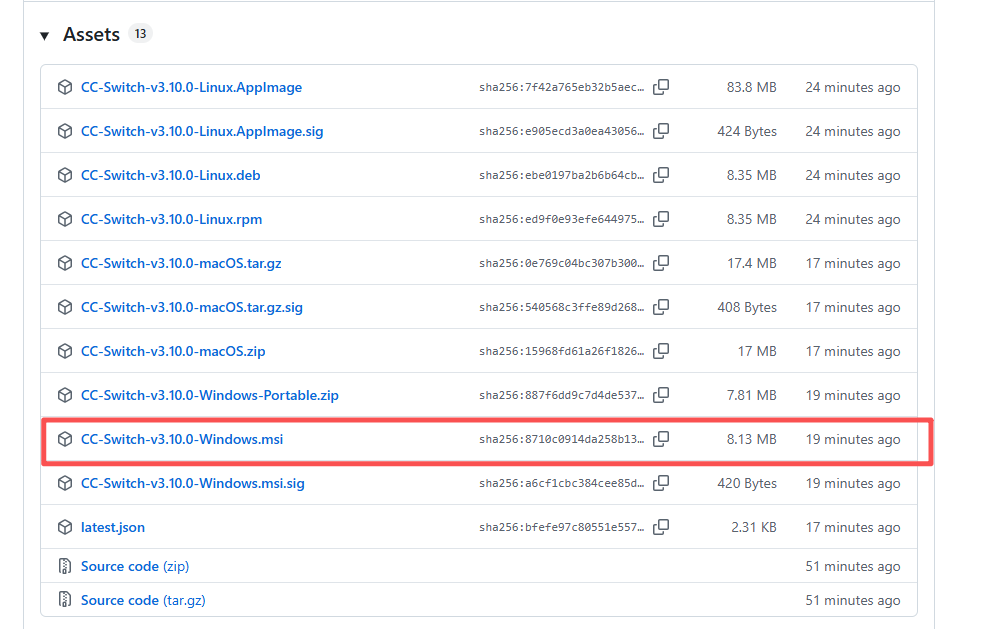
下载安装包
cc-switch 是一款可以无缝切换国内大模型的工具,你可以在 GitHub releases 下载安装并按照安装指引安装即可

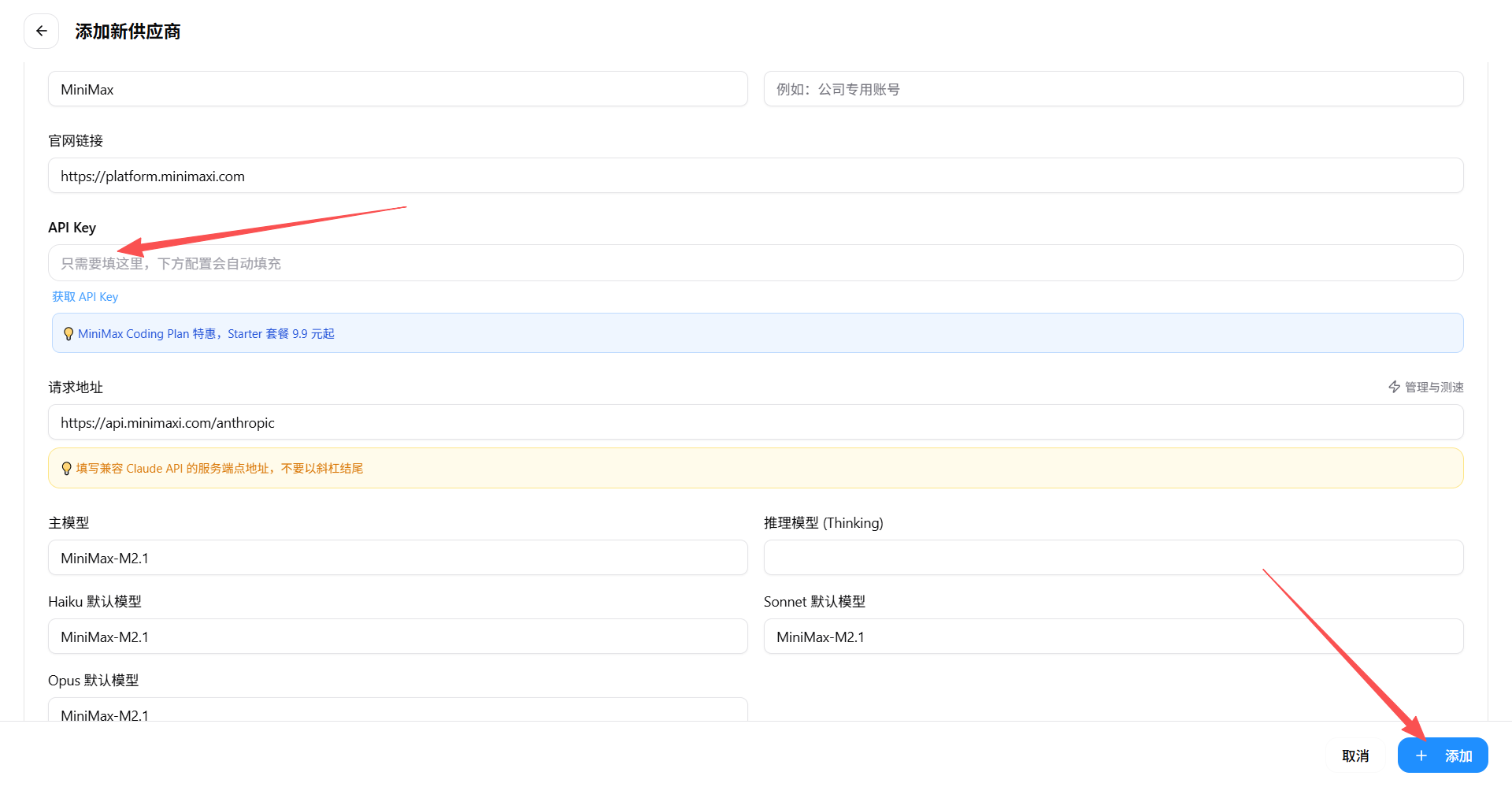

四、使用 claude
在项目根目录打开 PowerShell 或 cmd 运行
claude首次运行可能会出现如下提示
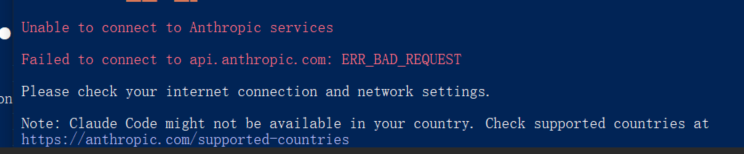
这是因为claude限制了使用的国家
修改配置可以解除该限制。
在你的用户主目录下(C:\Users\用户名),找到 .claude.json 文件,在内容末尾(注意json格式配置),添加
"hasCompletedOnboarding": true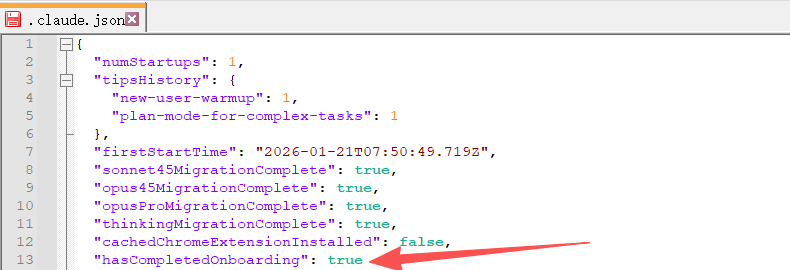
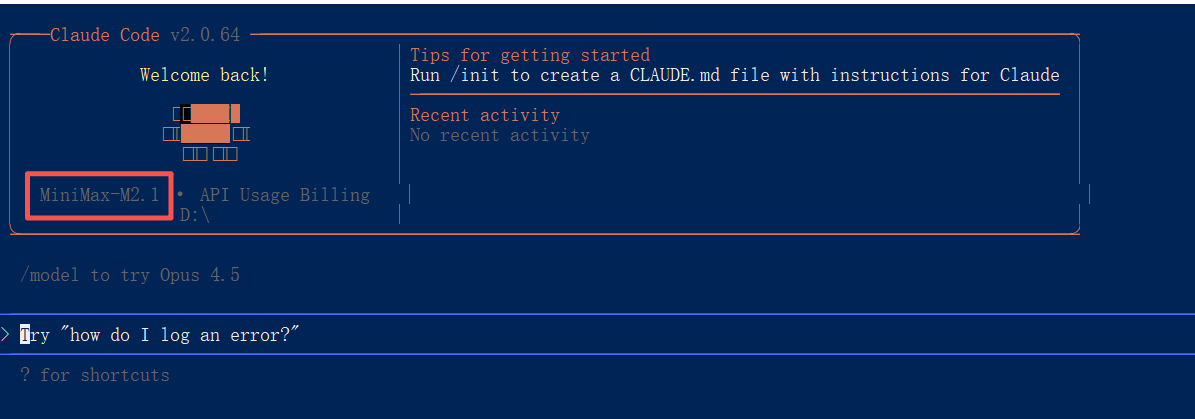
然后再次运行claude命令即可开始使用,同时可以看到如下图所示当前使用的模型,如果使用其他模型,可以使用cc-switch 切换即可。
标签: ai claude code
文章来源:
鸿辰
版权声明:本网站可能会转载或引用其他来源的文章、图片、数据等信息。对于这些转载内容,版权归原作者所有。本站尊重原作者的劳动成果,并在可能的情况下注明来源和作者。如有任何版权问题,请及时联系,收到后将第一时间处理。